Tampilkan postingan dengan label tips dan trik blog. Tampilkan semua postingan

Rabu, 12 Januari 2011

tips dan trik garatis meningkatkan visitor atau pengunjung blog

tips dan trik meningkatkan visitor atau pengunjung blog

kali ini fhian akan menjelaskan bagaimana cara meningkatkan visitor atau jumlah pengunjung blog,


berikut langkah2 yang harus dilakukan untuk meningkatkan visitor atau jumlah pengunjung blog


1. silahkan anda klik situsnya di bawah ini
Click here to get 1 Million Guaranteed Real Visitors, FREE!

2. Scroll terus kebawah sampai pada format Sign Up Now For Free

3. Klik link yang ada disana secara berurutan mulai dari AD 1 s/d 6 untuk mendapatkan code ads nya , kemudian tunggu sebentar sampai kodenya muncul.
4. Jika kodenya sudah muncul, misalnya AD CODE #1: 1310446, nah kode yg 1310446 di copy dan simpan di format berikutnya yang tersedia pada kolom, awas harus sesuai jika kode untuk no.1 maka simpan juga di kotak code for ad 1, begitu seterusnya .
klik juga link dibawah ini untuk lebih jelas
Claim Your 1 Million Guaranteed Real Visitors!

Get 1 Million Hits, FREE!

Send me 1 Million Free Visitors!
read more

Sabtu, 11 Desember 2010

Cara Membuat Link terbuka otomatis saat cursor melintas

 Kali ini FHIAN akan membahas sesuai dengan judul posting yang ada diatas, mungkin sebagian dari anda sudah banyak tau dari dimaksud dengan judul diatas??
Coba anda letakkan cursor di link berikut :

coba letakkan mouse sobat disini maka akan menuju ke link home

< Langsung aja di coba Itu yang di maksudkan judul diatas Cara membuatnya gampang sekali sobat tinggal menambahkan sedikit kode

Berikut contoh script diatas :


<a href="  http://fisika-bumi.blogspot.com    "onMouseover="window.location=this.href">coba letakkan mouse sobat disini maka akan menuju ke link Contoh program SP </a>
Selamat mencoba dan semoga bermanfaat...!!
read more

Membuat Teks Berjalan / Efek Marque

kali ini fian coba membagikan trik kuno untuk mempercantik tampilan blog anda karena dengan tampilan yang menarik membuat pengunjung betah berlama-lama di blog anda, salah satu cara itu adalah dengan membuat tulisan berjalan atau biasa dibilang dengan efek marque. Langsung saja berikut cara pembuatannya.
  • Membuat teks berjalan ke kanan
    <marquee style="width: 94.7%; height: 48px" direction="right" height="48" width="94.7%" align="center">
    <p>TEXT BERJALAN DARI KIRI KE KANAN</p>
    </marquee>
    Hasilnya :
    TEXT BERJALAN DARI KIRI KE KANAN

    • Membuat teks berjalan ke kiri
    <marquee style="width: 94.7%; height: 48px" direction="left"height="48" width="94.7%" align="center">
    <p>TEXT BERJALAN DARI KANAN KE KIRI</p>
    </marquee>
    Hasilnya :
    TEXT BERJALAN DARI KANAN KE KIRI

    • Membuat teks berjalan ke bawah
    <marquee style="width: 94.7%; height: 48px" direction="down"height="48" width="94.7%" align="center">
    <p>TEXT BERJALAN DARI KIRI KE BAWAH</p>
    </marquee>
    Hasilnya :
    TEXT BERJALAN DARI KIRI KE BAWAH


    • Membuat teks berjalan ke atas
    <marquee style="width: 94.7%; height: 48px" direction="up"height="48" width="94.7%" align="center">
    <p>TEXT BERJALAN DARI KIRI KE ATAS</p>
    </marquee>
    Hasilnya :
    TEXT BERJALAN DARI KIRI KE ATAS


    • Membuat teks berjalan menurut perilaku atau bolak-balik
    <marquee style="width: 94.48%; height: 50px" height="50" behavior="alternate" width="94.48%" align="center">
    <p>TEXT BERJALAN MENURUT PRILAKU ATAU BOLAK-BALIK</p>
    </marquee>
    Hasilnya :
    TEXT BERJALAN MENURUT PRILAKU ATAU BOLAK-BALIK
    • Membuat teks berjalan keatas dan berhenti ketika terkena mouse
    SELAMAT DATANG DI BLOG SAYA

    Sebenarnya html yang digunakan sama saja antara efek yang satu dengan yang lainnya, untuk mengubah arah cuma dengan mengganti teks RIGHT untuk kekanan, LEFT untuk kekiri,  DOWN untuk kebawah, UP untuk ke atas, dan lain sebagainnya.
    Selamat mencoba dan semoga berhasil.
read more

Rabu, 08 Desember 2010

Membuat Judul Blog pada AdressBar Bergerak

Biasanya, sesuatu yang bergerak-gerak akan menarik perhatian (apa itu benar sih?)
Nah kali ini fhian ingin share tentang cara membuat title blog pada adressbar bergerak, supaya blog kita makin menarik tentunya!

  • Okay langsung ke tutorial!
  • Login ke Blogger lalu masuk ke Rancangan _> Edit HTML
  • Silahkan kalian cari kode <title><data:blog.pageTitle/></title>
  • Hapus saja kode itu lalu gantikan dengan kode di bawah ini
<script language='JavaScript'>
var txt="<data:blog.pageTitle/>";
var kecepatan=300;var segarkan=null;function bergerak() { document.title=txt;
txt=txt.substring(1,txt.length)+txt.charAt(0);
segarkan=setTimeout("bergerak()",kecepatan);}bergerak();
</script>
  • Catatan: kode angka yang tercetak merah adalah kecepatan bergerak dari judul blog tadi silahkan edit sesuai keinginan (semakin besar angka semakin lambat)
  • Simpan Template dan lihat hasilnya!
Demikian tutorial singkat hari ini, semoga bermanfaat!
read more

Selasa, 07 Desember 2010

Mengganti Background Halaman Posting Pada Blogger

ada beberapa user yang bertanya, " bagaimana mengganti bagroun pada posting??" maka kali ini fian akan beri tahu cara nya.blog akan  lebih menarik jika pada saat Anda memposting sebuah artikel, Anda dapat mengubah background posting dengan warna yang berbeda/ berbackground sebuah gambar sesuai dengan keinginan Anda. Caranya, Anda cukup menambahkan sedikit kode pada isi halaman Anda.
Silakan ikuti langkah-langkah berikut: 
Untuk mengganti warna background

1. Ubah posting Anda pada mode Html
2. Kode yang perlu Anda tambahkan


<div style="background:#58FAF4; padding:5px 8px 5px 8px;">Tulis text Anda disini</div>

Keterangan:
  • #58FAF4 : Ganti dengan warna background sesuai dengan keinginan Anda
  • Tulis Text Anda disini : Adalah artikel yang ingin Anda tulis
Contoh:
<div style="background:#58FAF4; padding:5px 8px 5px 8px;">Sukses adalah idaman setiap orang tetapi kadang kala banyak orang kehilangan arah tanpa motivasi dan tanpa tujuan. Hidup ini terjadi hanya sekali, maka dari itu kita harus mengoptimalkan potensi dalam diri, optimis untuk lebih maju di setiap langkah yang kita buat. Banyak belajar terhadap segala hal tidak terkecuali belajar dari kesalahan bukan malah berhenti.</div>

Hasilnya:
Sukses adalah idaman setiap orang tetapi kadang kala banyak orang kehilangan arah tanpa motivasi dan tanpa tujuan. Hidup ini terjadi hanya sekali, maka dari itu kita harus mengoptimalkan potensi dalam diri, optimis untuk lebih maju di setiap langkah yang kita buat. Banyak belajar terhadap segala hal tidak terkecuali belajar dari kesalahan bukan malah berhenti.


Untuk mengganti background dengan gambar


1. Ubah posting Anda pada mode Html
2. Kode yang perlu Anda tambahkan


<div style="background:url(http://i685.photobucket.com/albums/vv220/amatullah_sy/713599gidcqc66ex.gif) no-repeat right top;">
<span style="color: #000000;">Tulis Text Anda disini</span></div>


Keterangan:
  • http://i685.photobucket.com/albums/vv220/amatullah_sy/713599gidcqc66ex.gif : Adalah gambar background , ganti dengan url gambar yang Anda inginkan
  • Untuk yang tulisan no-repeat right top;, bisa diganti dengan letak sesuai keinginan Anda, misal:
    1. Untuk posisi gambar background di tengah: no-repeat center top;
    2. Untuk posisi gambar background di kanan atas: no-repeat right top;
    3. Untuk posisi gambar background di kiri atas: no-repeat left top;
  • Tulis Text Anda disini : Adalah artikel yang ingin Anda tulis
  • #ffffff : Adalah warna tulisan, ganti warna tersebut sesuai keinginan anda

Contoh:

<div style="background:url(http://i685.photobucket.com/albums/vv220/amatullah_sy/713599gidcqc66ex.gif) no-repeat center top;">
<span style="color: #088A85;">
Sukses adalah idaman setiap orang tetapi kadang kala banyak orang kehilangan arah tanpa motivasi dan tanpa tujuan.
Hidup ini terjadi hanya sekali, maka dari itu kita harus mengoptimalkan potensi dalam diri, optimis untuk lebih maju di setiap langkah yang kita buat.
Banyak belajar terhadap segala hal tidak terkecuali belajar dari kesalahan bukan malah berhenti.
Masa depan Anda tergantung pada diri Anda bukan pada pada orang lain.
Seni pencarian jalan yang Anda buat, adalah sesuatu kebanggaan dan keasyikan tersendiri.

You can do it.
</span></div>

Hasilnya:


Sukses adalah idaman setiap orang tetapi kadang kala banyak orang kehilangan arah tanpa motivasi dan tanpa tujuan.
Hidup ini terjadi hanya sekali, maka dari itu kita harus mengoptimalkan potensi dalam diri, optimis untuk lebih maju di setiap langkah yang kita buat.
Banyak belajar terhadap segala hal tidak terkecuali belajar dari kesalahan bukan malah berhenti.
Masa depan Anda tergantung pada diri Anda bukan pada pada orang lain.
Seni pencarian jalan yang Anda buat, adalah sesuatu kebanggaan dan keasyikan tersendiri.


dan untuk kode border pada teks ini menggunakan :
<div style="border: 10px ridge green;">isi posting</div>
read more

tips dan trik membuat dropdown menu pada blog

bagaimana membuat dropdown menu itu?
nah kali ini fian akan bahas tentang dropdown menu bisa kita liat cara dan lakah-langkahnya disini . contoh Dropdown menu yang seperti ini  :


Nha udah tahu kan? Dengan dropdown menu kita bisa mnghemat space/ruang di blog kita, karena dengan ukuran yang kecil seperti itu bisa menyimpan link dan text yang banyak. Itu bisa diisi dengan arsip, blogroll dll.
Gimana? Mau mencobanya?
Gini nih caranya :


Login ke blogger, trus masuk ke menu "Page Element" trus pilih Add page elements --> HTML/JavaScript. Kemudian masukkan script berikut ini di kocat "Content"

<select onChange="document.location.href=this.options[this.selectedIndex].value;">
<option value="0" selected>Arsip Blog</option>
<option value="Links 1">Text 1</option>
<option value="Links 2">Text 2</option>
</select>

Text yang berwarna merah adalah link. ganti text2 tersebut dengan link2 kamu.
Text yang berwarna biru adalah tulisan yang ditampilkan. Itu juga harus km ganti.
read more

Senin, 06 Desember 2010

Cara cepat masuk 10 besar ranking google

Cara cepat masuk 10 besar ranking google sebenar nya dapat dilakukan dengan mudah dan sangat cepat tanpa menunggu berhari-hari bahkan berbulan-bulan karena sebenar nya bisa dilakukan dengan cepat bahkan kurang dari 1 jam. Banyak orang yang telah melakukan optimasi terhadap blog nya mulai dari penggunaan kata kunci, setting meta maupun menggunakan tool khusus dan web khusus untuk menentukan kata kunci yang terbaik yang paling banyak dicari orang di search engine namun terkadang masih belum bisa menembus 10 besar search engine google dalam waktu cepat untuk setiap artikel yang dibuat. Menggap bisa begitu….???
Jawabannya adalah karena ada satu step yang anda tidak lakukan yaitu melakukan proses pink. Pink ini sebenar nya merupakan cara terampuh dari cara lain diatas. Dengan kita melakukan pink maka akan terindeks dengan cepat di google. Menggapa bisa begitu cepatnya…??? karena dengan melakukan proses pink maka ping ini akan bekerja mengirimkan sebuah paket informasi berbentuk xml kepada server sehingga bisa mempercepat artikel anda masuk dalam daftar search engine google. Semakin banyak artikel yang anda buat masuk di search engine maka semakin banyak anda akan mendapatkan traffic hasil pink tak terduga dari search engine.
Berikut daftar penyedia layanan pink yang bisa anda manfaatkan:

read more

Minggu, 05 Desember 2010

Merubah Tampilan Cursor Mouse

Kali ini fhian mau Bagi2 kode javascript buat temen2 yang suka memperindah tampilan website nya, Dibawah ini adalah kode fhian untuk menghias tampilan cursor pada mouse seperti diblog ini, bagus kan… hee..hee,
Kalo kamu mau tinggal Copas kode dibawah ini seperti biasanya,
Setelah itu Anda tinggal masuk ke halaman Dashbord » Tata letak » Elemen Halaman » Tambah Gadget » Pilih untuk JavaScript/HTML » Masukan kodenya » Simpan » selesai.


<script>
//mouse
//Circling text trail- Tim Tilton
//Website: http://fisika-bumi.blogspot.com
//for this script and more
function cursor_text_circle(){
// Tulis Kreasi mu Dibawah ini
var msg='Terima Kasih'.split('').reverse().join('');

var font='Times New Roman';
var size=3; // up to seven
var color='#ff0000';

// This is not the rotation speed, its the reaction speed, keep low!
// Set this to 1 for just plain rotation w/out drag
var speed=.2;

// This is the rotation speed, set it negative if you want
// it to spin clockwise
var rotation=-.2;

// Alter no variables past here!, unless you are good
//---------------------------------------------------


var ns=(document.layers);
var ie=(document.all);
var dom=document.getElementById;
msg=msg.split('');
var n=msg.length;
var a=size*13;
var currStep=0;
var ymouse=0;
var xmouse=0;
var props="<font face="+font+" color="+color+" size="+size+">";

if (ie)
window.pageYOffset=0

// writes the message
if (ns){
for (i=0; i < n; i++)
document.write('<layer left="0" top="0" width="+a+" name="nsmsg'+i+'" height="+a+"><center>'+props+msg[i]+'</font></center></layer>');
}
else if (ie||dom){
document.write('<div id="outer" style="position:absolute;top:0px;left:0px;z-index:30000;"><div style="position:relative">');
for (i=0; i < n; i++)
document.write('<div id="iemsg'+(dom&&!ie? i:'')+'" style="position:absolute;top:0px;left:0;height:'+a+'px;width:'+a+'px;text-align:center;font-weight:normal;cursor:default">'+props+msg[i]+'</font></div>');
document.write('</div></div>');
}
(ns)?window.captureEvents(Event.MOUSEMOVE):0;

function Mouse(evnt){
ymouse = (ns||(dom&&!ie))?evnt.pageY+20-(window.pageYOffset):event.y; // y-position
xmouse = (ns||(dom&&!ie))?evnt.pageX+20:event.x-20; // x-position
}

if (ns||ie||dom)
(ns)?window.onMouseMove=Mouse:document.onmousemove=Mouse;
var y=new Array();
var x=new Array();
var Y=new Array();
var X=new Array();
for (i=0; i < n; i++){
y[i]=0;
x[i]=0;
Y[i]=0;
X[i]=0;
}

var iecompattest=function(){
return (document.compatMode && document.compatMode!="BackCompat")? document.documentElement : document.body;
}

var makecircle=function(){ // rotation properties
if (ie) outer.style.top=iecompattest().scrollTop+'px';
currStep-=rotation;
for (i=0; i < n; i++){ // makes the circle
var d=(ns)?document.layers['nsmsg'+i]:ie? iemsg[i].style:document.getElementById('iemsg'+i).style;
d.top=y[i]+a*Math.sin((currStep+i*1)/3.8)+window.pageYOffset-15+(ie||dom? 'px' : '');
d.left=x[i]+a*Math.cos((currStep+i*1)/3.8)*2+(ie||dom? 'px' : ''); // remove *2 for just a plain circle, not oval
}
}

var drag=function(){ // makes the resistance
y[0]=Math.round(Y[0]+=((ymouse)-Y[0])*speed);
x[0]=Math.round(X[0]+=((xmouse)-X[0])*speed);
for (var i=1; i < n; i++){
y[i]=Math.round(Y[i]+=(y[i-1]-Y[i])*speed);
x[i]=Math.round(X[i]+=(x[i-1]-X[i])*speed);

}
makecircle();
// not rotation speed, leave at zero
setTimeout(function(){drag();},10);
}
if (ns||ie||dom)
if ( typeof window.addEventListener != "undefined" )
window.addEventListener( "load", drag, false );
else if ( typeof window.attachEvent != "undefined" )
window.attachEvent( "onload", drag );
else {
if ( window.onload != null ) {
var oldOnload = window.onload;
window.onload = function ( e ) {
oldOnload( e );
drag();
};
}
else
window.onload = drag;
}

}
cursor_text_circle();

</script>
read more

cara pasang widget agar tetap muncul di layar

yang selalu berada di pojok kiri bawah Blog ini...


Caranya:
1. Login ke blogger lalu pilih
Rancangan dan Elemen Laman
2. Cari T
ambahkan Gadget
3. Masukkan kode berikut ini di Bawa Kotak Ini.


4.Berikan Nama Judul dengan cara Terus simpan hasil ya

*Pasang Code kamu di sini kamu ganti dengan code kamu sediri
@:Berikut perintahnya:
Jika ingin manampilkan di pojok kanan bawah, rubah left menjadi right

Jika ingin manampilkan di pojok kanan atas, rubah bottom menjadi top dan left menjadi right

Jika ingin manampilkan di pojok kiri atas, rubahbottom menjadi top


@:Jika tidak berhasil, silahkan comment...
Akbar yahya akan ngasih kamu solusinya...

Selamat mencoba..

read more

Sabtu, 04 Desember 2010

icon animasi

read more

Cara Mengganti Icon Pada Address Bar


Dalam blog atau website seringkali kita menjumpai ada sebuah gambar atau icon pada address bar (kotak untuk mengetikkan alamat web). Dan jika kita punya blog di Blogspot maka icon default yang akan tampil adalah gambar seperti ini :
Nha,terus kalo pengen di ganti gimana? bisa tidak? Jawabannya bisa, dan caranya pun mudah sekali. Bagi teman-teman yang mau merubah tampilan faviconnya(favorite icon), ini dia caranya cekidot
masuk ke "Layout --> Edit HTML" trus tempatkan script berikut sebelum kode </head>

<link href='
http://img139.imageshack.us/img139/83/image5oa7.gif' rel='SHORTCUT ICON'/>
ganti huruf yang dicetak tebal dengan lokasi gambar dimana kamu menyimpannya. Kamu bisa menyimpan gambarmu di photobucket dan juga di imageshack atau kalo kamu tidak mau pusing dibawah ini aku kasih contoh gambar beserta linknya

http://kendhin.890m.com/sonictrik.gi
http://www4.shoutmix.com/smileys/thumbsup.gif
http://kendhin.890m.com/smile/senang.gif
http://img98.imageshack.us/img98/9617/image3cr0.gif
http://img134.imageshack.us/img134/633/image4hx4.gif
http://img139.imageshack.us/img139/83/image5oa7.gif
http://img509.imageshack.us/img509/6449/image6fu0.gif
http://img527.imageshack.us/img527/6543/image7go9.gif
http://img507.imageshack.us/img507/5774/image8wn8.gif
http://img150.imageshack.us/img150/5784/image9qo1.gif
http://img404.imageshack.us/img404/1214/image10vr1.gif
http://img412.imageshack.us/img412/3808/image11pc0.gif
http://img100.imageshack.us/img100/4658/image12du2.gif
http://img132.imageshack.us/img132/4733/image13lj1.gif
http://img145.imageshack.us/img145/7793/image14zg9.gif
http://img412.imageshack.us/img412/4403/image15jc7.gif
http://img264.imageshack.us/img264/7575/image16kn8.gif
read more

Jumat, 03 Desember 2010

membuat slider menu image

Sebelumnya saya sudah pernah membahas cara membuat slider menu, kali ini saya akan coba berikan yang sedikit berbeda. Slider ini hanya menampilkan gambar saja tanpa dibubuhi keterangan atau diskripsi dari link atau gambar tersebut, namun saya rasa slider menu dengan image ini tampilannya lebih efektif ketimbang slider menu yang dulu pernah saya jelaskan.

Tampak gambar akan bergerak sendiri sesuai dengan delay atau waktu yang telah di setting pada kode javascript-nya. Untuk membuat cukup mudah, bagi yang suka yang bereksperimen dengan template-nya silahkan dicoba tutorialnya berikut ini.

Silahkan Login Blogger dengan ID anda.

Langsung menuju ke Edit HTML

Tambahkan kode berikut ini setelah kode ]]></b:skin>


<script src='http://deddycamp.googlecode.com/files/jquery-1.3.1.min.js' type='text/javascript'/>
<script src='http://deddycamp.googlecode.com/files/jquery.scrollTo.js.txt' type='text/javascript'/>

<style type='text/css'>
#slider {width:320px;height:200px;padding:5px;margin:0;position:relative;overflow:hidden}
#slider a:link, #slider a:active {color:#FFF;text-decoration:none}
#slider a:hover {color:#F00}
#mask-gallery {overflow: hidden}
#gallery {list-style:none;margin:0;padding:0;z-index 0;width:900px;overflow:hidden}
#gallery li {float:left;padding:0px;margin:0px}
#mask-excerpt {position:absolute;top:0;right:0;z-index:500px;overflow:hidden}

</style>

<script>
$(document).ready(function() {
var speed = 5000;

$(&#39;#mask-gallery, #gallery li&#39;).width($(&#39;#slider&#39;).width());
$(&#39;#gallery&#39;).width($(&#39;#slider&#39;).width() * $(&#39;#gallery li&#39;).length);
$(&#39;#mask-gallery, #gallery li, #mask-excerpt, #excerpt li&#39;).height($(&#39;#slider&#39;).height());

var run = setInterval(&#39;newsscoller(0)&#39;, speed);

$(&#39;#gallery li:first, #excerpt li:first&#39;).addClass(&#39;selected&#39;);

$(&#39;#btn-pause&#39;).click(function () {
clearInterval(run);
return false;
});

$(&#39;#btn-play&#39;).click(function () {
run = setInterval(&#39;newsscoller(0)&#39;, speed);

return false;
});

$(&#39;#btn-next&#39;).click(function () {
newsscoller(0);
return false;
});

$(&#39;#btn-prev&#39;).click(function () {
newsscoller(1);
return false;
});

$(&#39;#slider&#39;).hover(
function() {
clearInterval(run);
},
function() {
run = setInterval(&#39;newsscoller(0)&#39;, speed);
}
);
});

function newsscoller(prev) {
var current_image = $(&#39;#gallery li.selected&#39;).length ? $(&#39;#gallery li.selected&#39;) : $(&#39;#gallery li:first&#39;);
var current_excerpt = $(&#39;#excerpt li.selected&#39;).length ? $(&#39;#excerpt li.selected&#39;) : $(&#39;#excerpt li:first&#39;);

if (prev) {

var next_image = (current_image.prev().length) ? current_image.prev() : $(&#39;#gallery li:last&#39;);

var next_excerpt = (current_excerpt.prev().length) ? current_excerpt.prev() : $(&#39;#excerpt li:last&#39;);

} else {
var next_image = (current_image.next().length) ? current_image.next() : $(&#39;#gallery li:first&#39;);
var next_excerpt = (current_excerpt.next().length) ? current_excerpt.next() : $(&#39;#excerpt li:first&#39;);
}

$(&#39;#excerpt li, #gallery li&#39;).removeClass(&#39;selected&#39;);
next_image.addClass(&#39;selected&#39;);
next_excerpt.addClass(&#39;selected&#39;);

$(&#39;#mask-gallery&#39;).scrollTo(next_image, 800);
$(&#39;#mask-excerpt&#39;).scrollTo(next_excerpt, 800);

}
</script>

Simpan Template.

Keterangan

var speed = 5000 adalah kecepatan slide image-nya, semakin tinggi angkanya, maka akan semakin lambat.
Untuk width:320px dan height:200px masing-masing untuk lebar dan tinggi menu, sesuaikan dengan lebar sidebar anda.
  • Sekarang bagian memasang gambar slide-nya, masuk ke Elemen Halaman.
  • Pilih Tambah Gadget > pilih yang HTML/Javascript.
  • Sekarang masukkan kode berikut :

<div id="slider">
<div id="mask-gallery">
<ul id="gallery">

<li><a href="http://www.deddycamp.com/2010/05/cara-membuat-menu-tab-view.html"><img src="http://lh5.ggpht.com/_7Y9pl24WpQY/S5k7-LSv8kI/AAAAAAAADHo/9E8EpPU1mKI/image_thumb%5B2%5D.png" height="200px" width="320px" border="0" alt="Free Blogger Template" /></a></li>

<li><a href="http://www.deddycamp.com/2010/05/cara-membuat-navigasi-header-di-blog.html"><img src="http://lh6.ggpht.com/_7Y9pl24WpQY/S57X-OyXc5I/AAAAAAAADJ4/ukDMwgpRQDE/smart%20gradient_thumb%5B2%5D.png" height="200px" width="320px" border="0" alt="Free Blogger Template" /></a></li>

<li><a href="http://www.deddycamp.com/2010/05/cara-membuat-tab-view-versi-2.html"><img src="http://lh4.ggpht.com/_7Y9pl24WpQY/S3aqOXkcFgI/AAAAAAAAC9U/iAjS27QlZYU/image_thumb2.png" height="200px" width="320px" border="0" alt="Free Blogger Template" /></a></li>

</ul>
</div>
</div>
<div id="buttons">
<a href="#" id="btn-prev">prev</a>
<a href="#" id="btn-pause">pause</a>
<a href="#" id="btn-next">next</a>
<a href="#" id="btn-play">play</a>
</div>

Kemudian Simpan.

Keterangan :

1. Kode yang berwarna merah adalah url yang akan di tuju.
2. Kode yang berwarna biru adalah url dari gambar.
read more

cara membuat readmore animasi

Pada kesempatan sebelumnya kita telah membahas tentang Backlink, pada kesempatan ini saya akan membahas cara membuat readmore animasi, yang mana ini merupakan jawaban atas pertanyaan teman blogger kita yang menanyakan kepada saya cara membuat readmore animasi, baiklah untuk mempersingkat penjelasan mari kita simak penjelasan berikut ini :

1. Silahkan anda Login ID Blogger anda

2. Silahkan Klik Rancangan --> Klik Edit HTML, centang pada kotak Expand Widget Template.

3. Silahkan anda cari kode seperti ini </head> kemudian masukkan script di bawah ini persis dibawah kode tersebut.


<script type='text/javascript'> var thumbnail_mode = &quot;no-float&quot; ; summary_noimg = 430; summary_img = 340; img_thumb_height = 100; img_thumb_width = 120; </script> <script src='http://deddycamp.googlecode.com/files/read-moreotomatis.js' type='text/javascript'/>

Keterangan : Tulisan yang berwarna merah adalah yang bisa anda ganti.
  • Summary noimg 430 = tinggi artikel terpenggal tanpa image
  • Summar img 430 = tinggi artikel terpenggal dengan image

4. Cari kode html berikut ini :

<data:post.body/> atau <p><data:post.body/></p>

Ganti kode tersebut dengan kode di bawah ini :

<b:if cond='data:blog.pageType != &quot;item&quot;'>
<div expr:id='&quot;summary&quot; + data:post.id'><data:post.body/></div>
<script type='text/javascript'>createSummaryAndThumb(&quot;summary<data:post.id/>&quot;);
</script>
<span class='rmlink' style='float:right;padding-top:20px;'>
<a expr:href='data:post.url'><img alt='read more' src='http://lh5.ggpht.com/_7Y9pl24WpQY/SuM7b-deOLI/AAAAAAAAB_4/PKYOsvyuCdc/readmore_thumb%5B2%5D.png?imgmax=800'/></a></span>
</b:if>
<b:if cond='data:blog.pageType == &quot;item&quot;'><data:post.body/></b:if>

Keterangan : Tulisan yang berwarna merah adalah link gambar, anda bisa ganti dengan link gambar sesuka anda, untuk mendapatkan gambar animasi Readmore anda bisa lihat Download disini
read more

read more animasi blog

Pada kesempatan sebelumnya kita telah membahas tentang Backlink, pada kesempatan ini saya akan membahas cara membuat readmore animasi, yang mana ini merupakan jawaban atas pertanyaan teman blogger kita yang menanyakan kepada saya cara membuat readmore animasi, baiklah untuk mempersingkat penjelasan mari kita simak penjelasan berikut ini :


1. Silahkan anda Login ID Blogger anda


2. Silahkan Klik Rancangan --> Klik Edit HTML, centang pada kotak Expand Widget Template.


3. Silahkan anda cari kode seperti ini kemudian masukkan script di bawah ini persis dibawah kode tersebut.


read more


Keterangan : Tulisan yang berwarna merah adalah link gambar, anda bisa ganti dengan link gambar sesuka anda, untuk mendapatkan gambar animasi Readmore anda bisa lihat Download disini
read more

daftar blog ke yahoo

  • Daftar Yahoo!
Untuk mendaftar ke yahoo! silahkan sobat kunjungi https://siteexplorer.search.yahoo.com/submit. Akan tetapi untuk mendaftar ke yahoo, sobat harus terlebih dahulu mempunyai account yahoo, karena di perlukan log in terlebih dahulu ke account yahoo. Bagi yang belum punya account yahoo (email di yahoo) silahkan bikin dulu, bagi yang sudah punya, sobat tinggal login dengan username serta password sobat. Apabila sudah login, nanti sudah tersedia kolom untuk di isi, silahkan isi kolom tersebut dengan URL sobat, kemudian klik tombol Add URL, selesai. Jika ingin memasukan alamat feed sekalian, sobat bisa memasukannya. Ingat, alamat feed di blogger hanya tinggal menambahkan atom.xml di belakang uRL blog sobat, contoh : untuk blog saya ini mempunyai alamat feed sebagai berikut :

http://fisika-bumi.blogspot.com/atom.xml

atau memakai www pun sama saja :

http://www.fisika-bumi.blogspot.com/atom.xml
  • Daftar ke Msn
Untuk daftar ke Msn, silahkan sobat kunjungi http://search.msn.com/docs/submit.aspx?FORM=WSDD2 silahkan sobat isi huruf verifikasi dan URL sobat pada kotak yang tersedia, kemudian klik tombol Submit URL, selesai.

Apabila sobat mempunyai keinginan lebih, yaitu URL blog sobat terindeks pada puluhan mesin pencari, sobat bisa menggunakan bantuan situs submitter. Coba klik saja banner dibawah ini :

Submit Your Site To The Web's Top 50 Search Engines for Free!

Tugas sobat hanya mengisi alamat URL blog miliknya, serta menuliskan alamat email saja, kemudian klik tombol Submit Your Site.

Jika ingin lebih cepat terkenal coba lakukan ping ke bebagai agregator, silahkan klik link di bawah :

Ping-O-Matic

Sobat tinggal mengisi form yang di sediakan.
read more

Mendaftarkan Blog ke Search Engine Google

Sebenarnya cara yang relatif mudah untuk menarik pengunjung ke blog kita. ialah banyak-banyaklah berkunjung ke blog lain, isi shoutbox nya dan kalau perlu berkomentar, semakin akrab semakin baik. karena dengan cara demikian sebenarnya kita telah beriklan  tentang keberadaan blog kita sendiri.
Namun jika blog kita ingin menarik pengunjung dari hasil pencarian - dan ingin terindex  ke dalam  mesin pencari (Search Engine) seperti google dan yahoo.  yang  harus kita lakukan adalah mendaftarkan  blog kita ke dalam mesin pencari tersebut.

Memasukan Url or Alamat Blog Ke Google.

Daftarkan blog kita ke google melalui situs sini. Google add Url.
Url : isi dengan alamat blog anda
Commnets : masukan keterangan tentang blog anda. >> add url
add url to google rank


Verifikasi dan Submit ke Webmaster Tools.

Langkah selanjut memperifikasi dan men submit sitemap blog anda ke webmaster tool.
1. buka google webmaster tools kemudian daftar mengunakan gmail account yang kita miliki.
2. klik tab Add a Site
Webmaster Tools
3. Enter the URL of a site you'd like to manage. masukan alamat blog anda - tampa di awali dengan http:// atau www. misal >> rizjournal.blogspot.com.
klik Continue.
 add a site webmaster tools
4. Kemudian pada halaman Verification status, ( untuk blogspot biarkan pemilihan pada Meta Tag . red ). Salin / copy semua tulisan <meta name="google-site-verification" dst.. dgn cara pilih klik kanan mouse copy.

verification status

5. Login / masuk pada blog anda ( blogger.com ), kemudian dalam halaman Template, pilih >> tab Edit Html. masukan dan simpan meta name verifikasi yang tadi kita copy setelah tag :  <title><data:blog.pageTitle/></title>


Setelah beres klik tombol >> Save Template / Simpan Perubahan.


6. Kembali ke halaman google webmaster tool. kemudian klik tombol Verify, untuk mengkonfirmasi pendaftaran.

7.  Jika berhasil ter Verifikasi maka anda akan masuk pada halaman Dasboard .

Submit a Sitemap

Setelah blog kita terverifikasi, langkah selanjut mensubmit sitemap / peta situs blog kita. Untuk blogspot sitemapnya tidak serumit blog lain.
Untuk mensubmit sebuah sitemap dalam halaman dasboard cari tulisan Sitemaps kemudian klik link tulisan Sumbit a Sitemap.

submit a sitemap  
Setelah itu pada halaman sitemaps klik tombol Add a site, dan masukan kode ini pada kotak isian >> Submit Sitemap
atom.xml?redirect=false&start-index=1&max-results=500
atom sitemaps

Keyword dan Keterangan Blog

Keyword atau kata kunci merupakan bagian dari penjelasan di atas. Walaupun menurut sebagian master seo. google dan search engine lainnya sudah tidak mendata lagi informasi dengan bantuan keyword yang ada pada sebuah situs web/blog.
Dan saya pun tidak akan menjelaskan panjang lebar tentang keyword ini, karena begitu luas dn dinamisnya – yang tidak mungkin saya bisa jabarkan dalam satu artikel. Namun untuk panduan dasar bisa anda donwload E-book “ Search Engine Optimization – Starter Guide pdf “.
Sedangkan untuk menyimpan atau menambah meta keyword dan meta description, tambahkan saja kode berikut ini, di bawah kode verifikasi di atas.
<meta content='ISI DESCRIPTION ' name='description'/>
<meta content='ISI KEYWORDS ' name='keywords'/>
<meta content='ISI AUTHOR NAME' name='author'/>
<meta content='index,follow' name='robots'/>
read more

Kamis, 02 Desember 2010

Menambah Elemen Header

Menambah Elemen Header

Kali ini fhian akan menjelaskan cara Menambah Elemen Header pada template anda. Dengan Menambah Elemen Header maka anda mempunyai tambahan header lagi yang bisa anda gunakan untuk iklan anda, banner atau apapun yang anda inginkan.

Cara pembuatannya tidak sulit, tapi perlu ketelitian dalam menempatkan script. Untuk itu backup terlebih dahulu template anda sebelum mengedit nya.
Langsung saja sekarang anda ikuti panduan Menambah Elemen Header dibawah ini.

Langkah-langkahnya:

1. Akses Blogspot anda

2. Klik Tata Letak

3. Edit HTML

4. Beri contreng pada Expand Templat Widget

5. Cari script dibawah ini. (Untuk mempermudah pencarian script bagi anda yang menggunakan mozilla firefox cukup tekan ctrl+f dan masukkan scrip dibawah ini pada Find yang berada di kiri bawah diatas menu start)

<div id="'header-wrapper'">


Sehingga anda akan menemukan script seperti dibawah ini

<div id="'header-wrapper'">
<b:section class="'header'" id="'header'" maxwidgets="'1'" showaddelement="'no'">
<b:widget id="'Header1'" locked="'true'" title="'MARCELLINO" type="'Header'">
<b:includable id="'main'">


6. Ganti script yang fhian beri warna merah ditas menjadi seperti dibawah ini

<b:section class="'header'" id="'header'" maxwidgets="'3'" showaddelement="'yes'">


7. Kemudian cari script dibawah ini

<b:section class="'main'" id="'main'" showaddelement="'no'">


Untuk mempermudah pencarian anda cukup mengcopy <b:section class="main" pada find. Setelah anda menemukannya lalu ubah menjadi

<b:section class='main' id='main' showaddelement='yes'>


8. Save Template anda

Sekarang klik Tata Letak dan lihat pada header terdapat gadget baru untuk menambah header.
read more

Menambah Elemen Header

Menambah Elemen Header

Kali ini fhian akan menjelaskan cara Menambah Elemen Header pada template anda. Dengan Menambah Elemen Header maka anda mempunyai tambahan header lagi yang bisa anda gunakan untuk iklan anda, banner atau apapun yang anda inginkan.

Cara pembuatannya tidak sulit, tapi perlu ketelitian dalam menempatkan script. Untuk itu backup terlebih dahulu template anda sebelum mengedit nya.
Langsung saja sekarang anda ikuti panduan Menambah Elemen Header dibawah ini.

Langkah-langkahnya:

1. Akses Blogspot anda

2. Klik Tata Letak

3. Edit HTML

4. Beri contreng pada Expand Templat Widget

5. Cari script dibawah ini. (Untuk mempermudah pencarian script bagi anda yang menggunakan mozilla firefox cukup tekan ctrl+f dan masukkan scrip dibawah ini pada Find yang berada di kiri bawah diatas menu start)

<div id="'header-wrapper'">


Sehingga anda akan menemukan script seperti dibawah ini

<div id="'header-wrapper'">
<b:section class="'header'" id="'header'" maxwidgets="'1'" showaddelement="'no'">
<b:widget id="'Header1'" locked="'true'" title="'MARCELLINO" type="'Header'">
<b:includable id="'main'">


6. Ganti script yang fhian beri warna merah ditas menjadi seperti dibawah ini

<b:section class="'header'" id="'header'" maxwidgets="'3'" showaddelement="'yes'">


7. Kemudian cari script dibawah ini

<b:section class="'main'" id="'main'" showaddelement="'no'">


Untuk mempermudah pencarian anda cukup mengcopy <b:section class="main" pada find. Setelah anda menemukannya lalu ubah menjadi

<b:section class='main' id='main' showaddelement='yes'>


8. Save Template anda

Sekarang klik Tata Letak dan lihat pada header terdapat gadget baru untuk menambah header.
read more

Rabu, 01 Desember 2010

Cara Membuat Menu Horizontal pada Blog

Horizontal pada Blog

Cara Membuat Menu Horizontal pada Blog

Cara Membuat Menu Horizontal ini fhian posting sebagai jawaban dari pertanyaan salah satu penggunjung Blog fhian yang menanyakan bagaimana cara membuat menu Home, Profile,Info Berita seperti menu yang ada di Blog  ini.

Biasanya pertanyaan menggenai Tutorial Blog ini
fhian jawab melalui email, tetapi untuk mempermudah maka kali ini fhian posting di Blog ini.

Karena
fhian akan menerangkannya dengan menggunakan Bahasa Indonesia, Maka ubahlah terlebih dahulu bahasa yang digunakan ke Bahasa Indonesia

Berikut Contoh Menu Horizontal yang sudah
fhian buat dan siap anda gunakan.

menu horizontal
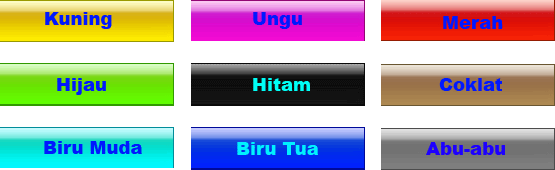
Contoh Menu Berdasarkan Warna

Link Menu:
Kuning: http://sites.google.com/site/marcellinoagatha/javascript/kuning.gif
Ungu: http://sites.google.com/site/marcellinoagatha/javascript/ungu.gif
Merah: http://sites.google.com/site/marcellinoagatha/javascript/merah.gif
Hijau: http://sites.google.com/site/marcellinoagatha/javascript/hijau.gif
Hitam: http://sites.google.com/site/marcellinoagatha/javascript/hitam.gif
Coklat: http://sites.google.com/site/marcellinoagatha/javascript/coklat.gif
BiruMuda: http://sites.google.com/site/marcellinoagatha/javascript/biru-muda.gif
BiruTua: http://sites.google.com/site/marcellinoagatha/javascript/biru.gif
Abu-abu: http://sites.google.com/site/marcellinoagatha/javascript/abu-abu.gif

Sebelumnya pastikan setiap artikel anda sudah di buat label (dikelompokkan)
Ok...langsung saja, Berikut langkah-langkah Cara Membuat Menu Horizontal pada Blog:

1. Login ke blogger anda
2. Klik Tata Letak
3. Klik Edit HTML dan backup terlebih dahulu template anda
4. Beri tanda centang pada kotak "Expand Widget Templates".
5. Cari script seperti ini ]]></b:skin>
Untuk mempermudah pencarian, pada keyboard tekan CTRL dan F, lalu masukkan code yang dicari ]]></b:skin> pada kolom cari atau find.
Letakkan script di bawah ini diatas ]]></b:skin>

#tabshori {
float:left;
width:100%;
font-size:13px;
border-bottom:1px solid #2763A5;
line-height:normal;
}
#tabshori ul {
margin:0;
padding:10px 10px 0 50px;
list-style:none;
}
#tabshori li {
display:inline;
margin:0;
padding:0;
}
#tabshori a {
float:left;
background: url("http://sites.google.com/site/marcellinoagatha/javascript/kuning.gif") no-repeat left top;
margin:0;
padding:0 0 0 4px;
text-decoration:none;
}
#tabshori a span {
float:left;
display:block;
background: url("http://sites.google.com/site/marcellinoagatha/javascript/kuning.gif") no-repeat right top;
padding:5px 14px 4px 4px;
color:#fff;
}
/* Commented Backslash Hack hides rule from IE5-Mac \*/
#tabshori a span {float:none;}
/* End IE5-Mac hack */
#tabshori a:hover {
background-position:0% -42px;
}
#tabshori a:hover span {
background-position:100% -42px;
}

6. Teks yang M.A beri warna merah adalah Link Menu untuk menu warna kuning.
Ganti Link teks yang berwarna merah dengan warna Link menu yang anda sukai.

7. Copy script dibwah ini di atas atau di bawah code <div id="content-wrapper">.
Jika code tidak ketemu, untuk mempermudah pencarian pada kolom cari atau find cukup anda ketikkan <div id=
Jika sudah ketemu lalu letakkan script dibawah ini diatas atau dibawah code <div id="content-wrapper">.


<div id="tabshori">
<ul>
<li><a href="http://marcellinoagatha.blogspot.com"><span>Home</span></a></li>
<li><a href="http://marcellinoagatha.blogspot.com/search/label/Info%20Berita"><span>
Info Berita</span></a></li>
<li><a href="http://marcellinoagatha.blogspot.com/search/label/Tips-trik%20Blog"><span>
Tips-trik Blog </span></a></li>
<li><a href="http://marcellinoagatha.blogspot.com/search/label/Komputer"><span>
Komputer</span></a></li>
<li><a href="http://marcellinoagatha.blogspot.com/search/label/Selluler"><span>Selluler</span></a></li>
</ul>
</div >

Ganti teks yang berwarna merah diatas dengan link artikel blog anda atau bisa juga link Blog  :D.
Mungkin anda yang pernah mencoba tutorial blog membuat menu horizontal dari blog lain pasti menemukan script diatas di letakkan di atas code <div id="content-wrapper">. Tetapi sebenar nya meletakkan script code <div id="content-wrapper"> dibawah itu bisa dan hasilnya seperti contoh di BLOG fhian ini.

Tinggal anda coba saja ingin meletakkan nya diatas atau di bawah tergantung dari template yang anda gunakan.

8. Klik Pratinjau. Jika sudah yakin baru anda klik Simpan Template
read more

Cara Membuat Menu Horizontal pada Blog

Horizontal pada Blog

Cara Membuat Menu Horizontal pada Blog

Cara Membuat Menu Horizontal ini fhian posting sebagai jawaban dari pertanyaan salah satu penggunjung Blog fhian yang menanyakan bagaimana cara membuat menu Home, Profile,Info Berita seperti menu yang ada di Blog  ini.

Biasanya pertanyaan menggenai Tutorial Blog ini
fhian jawab melalui email, tetapi untuk mempermudah maka kali ini fhian posting di Blog ini.

Karena
fhian akan menerangkannya dengan menggunakan Bahasa Indonesia, Maka ubahlah terlebih dahulu bahasa yang digunakan ke Bahasa Indonesia

Berikut Contoh Menu Horizontal yang sudah
fhian buat dan siap anda gunakan.

menu horizontal
Contoh Menu Berdasarkan Warna

Link Menu:
Kuning: http://sites.google.com/site/marcellinoagatha/javascript/kuning.gif
Ungu: http://sites.google.com/site/marcellinoagatha/javascript/ungu.gif
Merah: http://sites.google.com/site/marcellinoagatha/javascript/merah.gif
Hijau: http://sites.google.com/site/marcellinoagatha/javascript/hijau.gif
Hitam: http://sites.google.com/site/marcellinoagatha/javascript/hitam.gif
Coklat: http://sites.google.com/site/marcellinoagatha/javascript/coklat.gif
BiruMuda: http://sites.google.com/site/marcellinoagatha/javascript/biru-muda.gif
BiruTua: http://sites.google.com/site/marcellinoagatha/javascript/biru.gif
Abu-abu: http://sites.google.com/site/marcellinoagatha/javascript/abu-abu.gif

Sebelumnya pastikan setiap artikel anda sudah di buat label (dikelompokkan)
Ok...langsung saja, Berikut langkah-langkah Cara Membuat Menu Horizontal pada Blog:

1. Login ke blogger anda
2. Klik Tata Letak
3. Klik Edit HTML dan backup terlebih dahulu template anda
4. Beri tanda centang pada kotak "Expand Widget Templates".
5. Cari script seperti ini ]]></b:skin>
Untuk mempermudah pencarian, pada keyboard tekan CTRL dan F, lalu masukkan code yang dicari ]]></b:skin> pada kolom cari atau find.
Letakkan script di bawah ini diatas ]]></b:skin>

#tabshori {
float:left;
width:100%;
font-size:13px;
border-bottom:1px solid #2763A5;
line-height:normal;
}
#tabshori ul {
margin:0;
padding:10px 10px 0 50px;
list-style:none;
}
#tabshori li {
display:inline;
margin:0;
padding:0;
}
#tabshori a {
float:left;
background: url("http://sites.google.com/site/marcellinoagatha/javascript/kuning.gif") no-repeat left top;
margin:0;
padding:0 0 0 4px;
text-decoration:none;
}
#tabshori a span {
float:left;
display:block;
background: url("http://sites.google.com/site/marcellinoagatha/javascript/kuning.gif") no-repeat right top;
padding:5px 14px 4px 4px;
color:#fff;
}
/* Commented Backslash Hack hides rule from IE5-Mac \*/
#tabshori a span {float:none;}
/* End IE5-Mac hack */
#tabshori a:hover {
background-position:0% -42px;
}
#tabshori a:hover span {
background-position:100% -42px;
}

6. Teks yang M.A beri warna merah adalah Link Menu untuk menu warna kuning.
Ganti Link teks yang berwarna merah dengan warna Link menu yang anda sukai.

7. Copy script dibwah ini di atas atau di bawah code <div id="content-wrapper">.
Jika code tidak ketemu, untuk mempermudah pencarian pada kolom cari atau find cukup anda ketikkan <div id=
Jika sudah ketemu lalu letakkan script dibawah ini diatas atau dibawah code <div id="content-wrapper">.


<div id="tabshori">
<ul>
<li><a href="http://marcellinoagatha.blogspot.com"><span>Home</span></a></li>
<li><a href="http://marcellinoagatha.blogspot.com/search/label/Info%20Berita"><span>
Info Berita</span></a></li>
<li><a href="http://marcellinoagatha.blogspot.com/search/label/Tips-trik%20Blog"><span>
Tips-trik Blog </span></a></li>
<li><a href="http://marcellinoagatha.blogspot.com/search/label/Komputer"><span>
Komputer</span></a></li>
<li><a href="http://marcellinoagatha.blogspot.com/search/label/Selluler"><span>Selluler</span></a></li>
</ul>
</div >

Ganti teks yang berwarna merah diatas dengan link artikel blog anda atau bisa juga link Blog  :D.
Mungkin anda yang pernah mencoba tutorial blog membuat menu horizontal dari blog lain pasti menemukan script diatas di letakkan di atas code <div id="content-wrapper">. Tetapi sebenar nya meletakkan script code <div id="content-wrapper"> dibawah itu bisa dan hasilnya seperti contoh di BLOG fhian ini.

Tinggal anda coba saja ingin meletakkan nya diatas atau di bawah tergantung dari template yang anda gunakan.

8. Klik Pratinjau. Jika sudah yakin baru anda klik Simpan Template
read more
Template by : kendhin x-template.blogspot.com